

¿Como hacer Backup de favoritos en Google Chrome?
09/09/2023

Realizar un Backup de favoritos en Google Chrome es una tarea importante para garantizar que no se pierda información valiosa. A lo largo del tiempo, es común acumular una gran cantidad de páginas web, marcadores y accesos directos que pueden ser útiles en nuestro día a día.
Backup de favoritos en Google Chrome: ¿Como Hacer?
Diferentes situaciones como formatear el ordenador, errores en el sistema o problemas con la cuenta de Google pueden llevar a la pérdida de estos favoritos, por eso, es fundamental contar con una copia de seguridad y hacer un Backup de favoritos en Google Chrome para evitar situaciones desagradables.
¿Cómo realizar un Backup de favoritos en Google Chrome?
1.- Utilizar la función de sincronización de Google Chrome
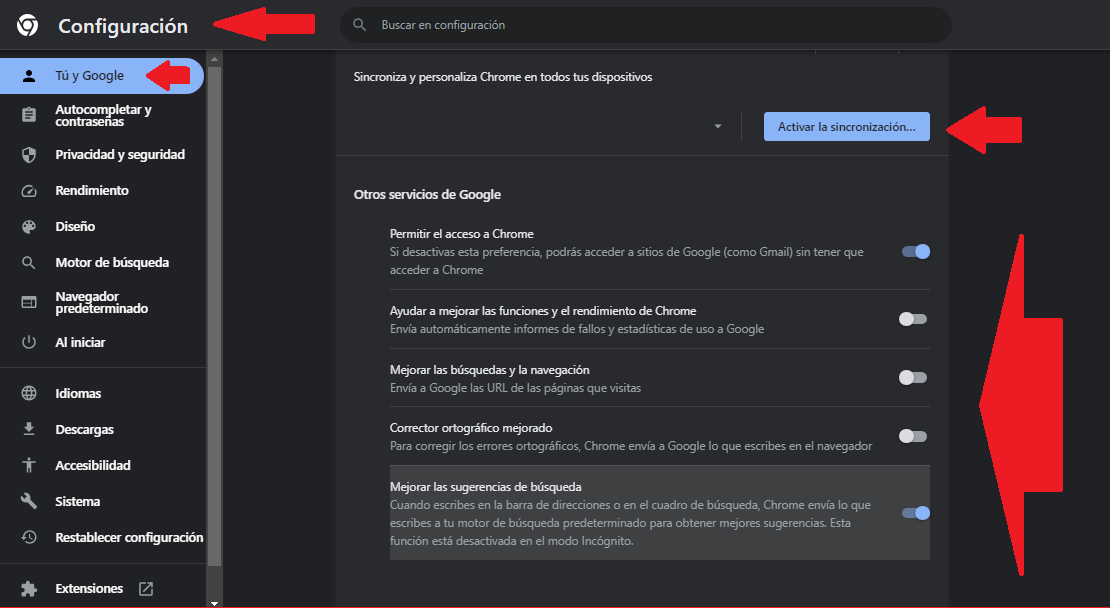
La forma más sencilla y recomendada de hacer un Backup de favoritos en Google Chrome es utilizando la función de sincronización de Google Chrome. Esta opción permite guardar los favoritos de manera automática en la cuenta de Google, lo que facilita su restauración en caso de pérdida.
- Para activar la sincronización, abre Google Chrome y haz clic en el menú de tres puntos en la esquina superior derecha.
- Selecciona Configuración en el menú desplegable.
- Dentro de la sección Tu y Google, asegúrate de que la opción Sincronizar esté habilitada.
- A continuación, haz clic en Sincronizar todo para que todos los datos, incluyendo los favoritos, se guarden en la cuenta de Google.
2.- Exportar los favoritos manualmente
En caso de no tener acceso a la función de sincronización de Google Chrome o preferir un enfoque más manual, siempre se puede exportar los favoritos y guardarlos en un archivo.
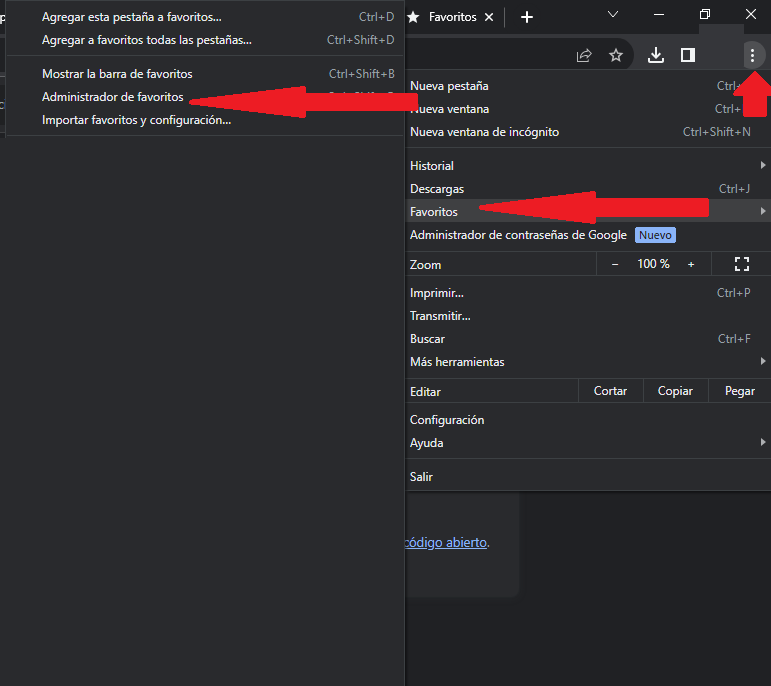
Abre Google Chrome y haz clic en el menú de tres puntos en la esquina superior derecha.
Selecciona Favoritos en el menú desplegable.
En el submenú, selecciona Administrar Favoritos.
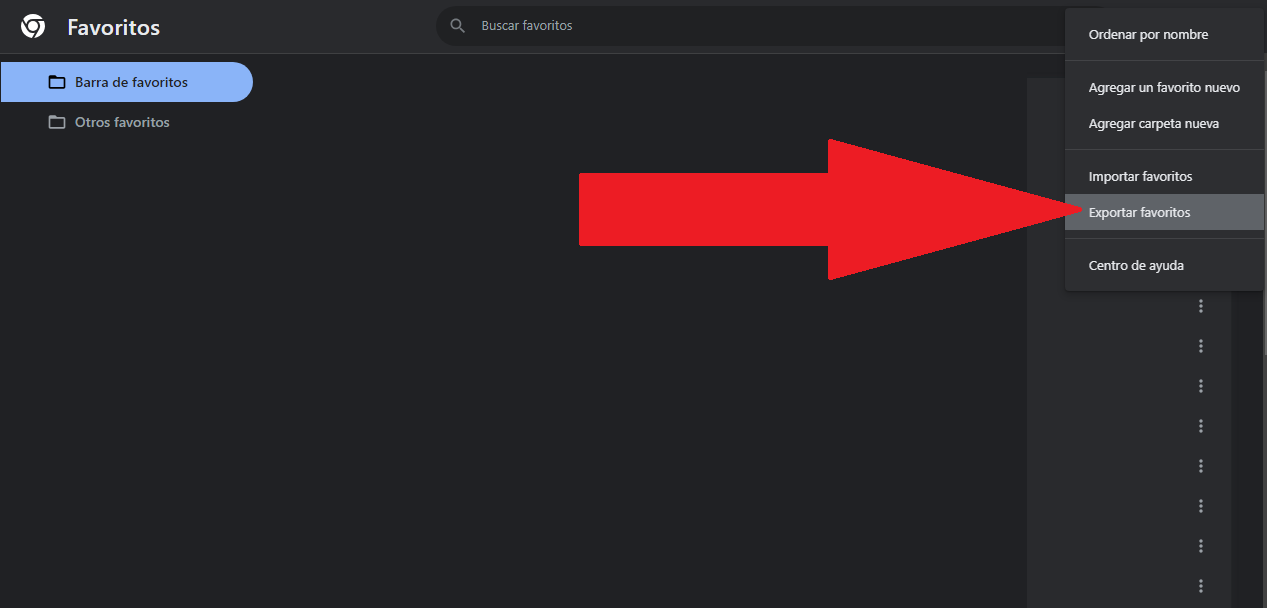
En la ventana de administración de marcadores, haz clic en el menú de tres puntos en la esquina superior derecha.
Selecciona Exportar marcadores y elige la ubicación donde deseas guardar el archivo de backup.
Guarda el archivo en un lugar seguro, como un disco duro externo o una cuenta de almacenamiento en la nube.
¿Cómo restaurar los favoritos desde un backup en Google Chrome?
Restaurar los favoritos desde un backup en Google Chrome es igual de importante que hacer el backup en sí.
A veces, podemos eliminar accidentalmente un favorito o simplemente necesitamos restaurarlo en un nuevo dispositivo. Con la función de sincronización de Google Chrome, este proceso es sencillo y rápido.
- En primer lugar, debes asegurarte de que la sincronización esté habilitada en el nuevo dispositivo.
- Inicia sesión con la misma cuenta de Google que utilizaste para hacer el backup de los favoritos.
- Abre Google Chrome y haz clic en el menú de tres puntos en la esquina superior derecha.
- Selecciona Configuración en el menú desplegable.
- Dentro de la sección Personas, asegúrate de que la opción Sincronizar esté habilitada.
- Además, asegúrate de seleccionar Marcadores en la lista de elementos a sincronizar.
Una vez que hayas realizado estos pasos, los favoritos se sincronizarán automáticamente y estarán disponibles en el nuevo dispositivo. Este proceso puede llevar algún tiempo, especialmente si tienes una gran cantidad de favoritos.
Recomendaciones para mantener los favoritos seguros en Google Chrome
Mantener actualizado Google Chrome
Es fundamental mantener actualizada la versión de Google Chrome para aprovechar las últimas mejoras de seguridad implementadas por Google. Cada actualización puede contener parches de seguridad que ayudan a proteger tu información y tus favoritos.
Utilizar una contraseña segura para la cuenta de Google
La protección de tus favoritos también depende de la seguridad de tu cuenta de Google. Es importante utilizar una contraseña fuerte y única para prevenir el acceso no autorizado a tus favoritos y otros datos personales. Además, considera habilitar la autenticación en dos pasos para una capa adicional de seguridad.
Realizar backups periódicos
No basta con hacer un Backup de favoritos en Google Chrome una sola vez. Es recomendable hacer backups periódicos para asegurarse de tener una copia actualizada en caso de pérdida o problemas con la cuenta de Google. Establece un recordatorio regularmente para hacer un nuevo backup y guardar el archivo en un lugar seguro.
Utilizar un servicio de almacenamiento en la nube
Además de hacer Backup de favoritos en Google Chrome en dispositivos locales, considera utilizar un servicio de almacenamiento en la nube para hacer una copia adicional de tus favoritos. De esta forma, no solo estarás protegido ante pérdida de información local, sino también ante desastres como roturas de discos duros o dispositivos extraviados.
Realizar un backup de los favoritos en Google Chrome es una tarea fundamental para evitar la pérdida de información valiosa. Utilizando la función de sincronización de Google Chrome o exportando los favoritos manualmente, puedes asegurarte de tener una copia de seguridad que te permitirá restaurar tus favoritos en caso de necesidad, es recomendable seguir algunas recomendaciones como mantener actualizado Google Chrome, utilizar una contraseña segura para la cuenta de Google, realizar backups periódicos y utilizar un servicio de almacenamiento en la nube para garantizar la seguridad de tus favoritos. ¡No esperes más y protege tu información hoy mismo!
No olvides realizar un backup de tus favoritos en Google Chrome antes de que sea demasiado tarde. La prevención es siempre la mejor opción ante posibles pérdidas de información valiosa.
Si quieres conocer otros artículos parecidos a ¿Como hacer Backup de favoritos en Google Chrome? puedes visitar la categoría TECNOLOGÍA.
¡Crea tu libro de aventuras digital con tu novi@!

Aplicaciones para ganar dinero en PayPal

Programas para Recuperar Archivos borrados: Descubre los Mejores
Entradas Relacionadas