

¿Como grabar pantalla en Samsung a32?
10/09/2023

Grabar pantalla en Samsung a32 puede ser útil en diversas ocasiones, ya sea para capturar momentos importantes, crear tutoriales o simplemente compartir contenido con amigos y familiares. En este artículo, te mostraremos diferentes métodos para grabar la pantalla en tu Samsung A32, así como consejos y soluciones para problemas comunes que puedas enfrentar durante el proceso. ¡Empecemos!
Métodos para grabar pantalla en Samsung a32
1.- Uso del botón de encendido y volumen
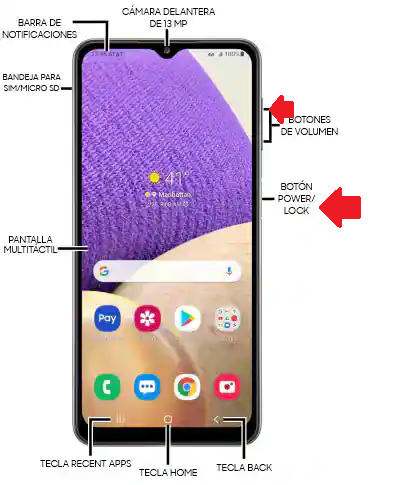
Una forma sencilla de grabar pantalla en Samsung a32 es utilizando los botones de encendido y volumen. Sigue estos pasos:
- Paso 1: Abre la pantalla o aplicación que deseas grabar.
- Paso 2: Mantén presionados simultáneamente el botón de encendido y el botón de volumen hacia abajo.
- Paso 3: Verás una animación en la pantalla y escucharás un sonido indicando que la grabación ha comenzado.
- Paso 4: Para detener la grabación, pulsa el botón de encendido nuevamente o desliza hacia abajo la barra de notificaciones y toca Detener en la notificación de pantalla grabada.
Recuerda: el método para grabar pantalla en Samsung a32 puede variar ligeramente. Asegúrate de consultar el manual de usuario o buscar información específica para tu modelo antes de seguir estos pasos.
2.- Uso de la función de grabación de pantalla nativa
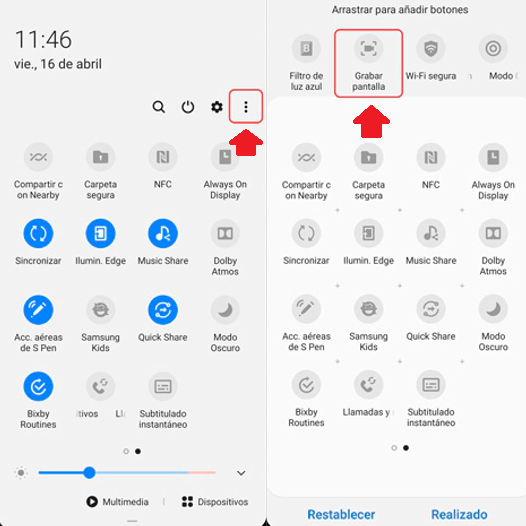
Tu Samsung A32 viene con una función de grabación de pantalla nativa, que te permite acceder fácilmente a esta opción. Sigue estas instrucciones:
- Paso 1: Desliza hacia abajo la barra de notificaciones y toca el icono de Editar o Personalizar.
- Paso 2: Asegúrate de que el icono de Grabar pantalla esté visible en la barra de notificaciones. Si no, arrástralo desde la sección de No utilizados a la parte activa de la barra de notificaciones.
- Paso 3: Abre la pantalla o aplicación que deseas grabar.
- Paso 4: Toca el icono de Grabar pantalla en la barra de notificaciones.
- Paso 5: Verás una animación en la pantalla y escucharás un sonido indicando que la grabación ha comenzado.
- Paso 6: Para detener la grabación, pulsa el botón de encendido o desliza hacia abajo la barra de notificaciones y toca Detener en la notificación de pantalla grabada.
Consejo: Puedes personalizar las opciones de la función de grabación de pantalla nativa tocando el icono de Configuración en la barra de notificaciones mientras grabas.
3.- Utilizar aplicaciones de terceros
Si prefieres opciones más avanzadas o si los métodos anteriores no funcionan en tu dispositivo para grabar pantalla en Samsung a32, siempre puedes optar por utilizar aplicaciones de terceros disponibles en la Play Store. Estas aplicaciones ofrecen una variedad de características adicionales, como editar los videos grabados, añadir audio o grabar en alta definición.
Aquí hay algunas aplicaciones populares de grabación de pantalla:
- AZ Screen Recorder: Una aplicación gratuita con una interfaz fácil de usar y opciones de personalización avanzadas.
- Mobizen Grabador de Pantalla: Permite grabar la pantalla con o sin audio, y también ofrece opciones de edición.
- DU Recorder: Una aplicación gratuita que permite grabar la pantalla en alta definición y ofrece herramientas de edición básicas.
Recuerda: Antes de descargar cualquier aplicación de terceros, asegúrate de verificar las revisiones y la reputación de la aplicación para evitar descargar aplicaciones sospechosas o que puedan afectar el rendimiento de tu dispositivo.
Consejos para grabar pantalla en Samsung a32 Correctamente
Asegurarse de tener suficiente espacio de almacenamiento
Antes de comenzar a grabar pantalla en Samsung a32, asegúrate de tener suficiente espacio de almacenamiento disponible. Las grabaciones de pantalla suelen ocupar un espacio considerable en la memoria del dispositivo, por lo que es importante tener suficiente espacio para evitar problemas durante el proceso de grabación.
Si te quedas sin espacio de almacenamiento mientras grabas, es posible que la grabación se detenga automáticamente o no se guarde correctamente. Para evitar esto, libera espacio eliminando archivos innecesarios o trasladándolos a una tarjeta de memoria externa si tu dispositivo lo permite.
Ajustar la resolución y calidad de grabación
Antes de iniciar a grabar pantalla en Samsung a32, también es recomendable ajustar la resolución y calidad de grabación para obtener los mejores resultados. Dependiendo de tus necesidades, puedes optar por una resolución más alta para obtener una calidad de video más nítida, o una resolución más baja para ahorrar espacio de almacenamiento.
Para ajustar la resolución y calidad de grabación, puedes acceder a la configuración de grabación de pantalla nativa o a una aplicación de grabación de pantalla de terceros (si decides usar una). Experimenta con diferentes configuraciones para encontrar la opción que mejor se adapte a tus necesidades y requerimientos de almacenamiento.
Evitar la grabación de contenido protegido por derechos de autor
Es importante tener en cuenta que la grabación de contenido protegido por derechos de autor puede infringir la ley y estar sujeta a sanciones legales. Evita grabar contenido como películas, programas de televisión o música sin permiso del titular de los derechos de autor.
La función de grabar pantalla en Samsung a32 está diseñada para un uso personal y no debe utilizarse para violar derechos de autor de terceros. Si deseas utilizar la grabación de pantalla para crear contenido o compartir algo que no sea de tu propiedad, asegúrate de obtener los permisos necesarios o utiliza contenido que esté licenciado para uso público.
Solución de problemas comunes al grabar pantalla en Samsung A32
La grabación no se guarda correctamente
Si encuentras problemas al guardar una grabación de pantalla en tu Samsung A32, existen algunas posibles soluciones:
- Verifica que tienes suficiente espacio de almacenamiento disponible en tu dispositivo.
- Reinicia tu dispositivo y vuelve a intentar grabar.
- Actualiza el sistema operativo de tu dispositivo a la última versión disponible.
- Borra la caché de la aplicación de grabación de pantalla (si estás utilizando una aplicación de terceros).
Si ninguna de estas soluciones resuelve el problema, es posible que debas contactar al soporte técnico de Samsung para obtener ayuda adicional.
La grabación se ve distorsionada o pixelada
Si la grabación de pantalla en tu Samsung A32 se ve distorsionada o pixelada, aquí hay algunas posibles causas y soluciones:
- Verifica la resolución y calidad de grabación configuradas. Es posible que debas ajustarlas para obtener una mejor calidad visual.
- Evita grabar en áreas con poca iluminación o con reflejos intensos, ya que esto puede afectar la calidad de la grabación.
- Si estás utilizando una aplicación de terceros, asegúrate de que esté actualizada a la última versión disponible.
Si el problema persiste, es recomendable contactar al soporte técnico de Samsung para obtener ayuda adicional.
Problemas de audio durante la grabación
Si experimentas problemas de audio al grabar la pantalla en tu Samsung A32, considera los siguientes pasos para solucionar el problema:
- Verifica que el volumen del dispositivo esté configurado correctamente y no esté silenciado.
- Reinicia tu dispositivo y vuelve a intentar grabar.
- Asegúrate de tener suficiente espacio de almacenamiento disponible en tu dispositivo.
Si el problema de audio persiste, es posible que debas contactar al soporte técnico de Samsung para obtener asistencia adicional.
Hay varias formas de grabar pantalla en Samsung a32, desde el uso de los botones de encendido y volumen, hasta el uso de aplicaciones de terceros disponibles en la Play Store. Recuerda siempre tener suficiente espacio de almacenamiento, ajustar la resolución y calidad de grabación según tus necesidades, y no grabar contenido protegido por derechos de autor.
Si experimentas problemas, como la grabación que no se guarda correctamente, la distorsión o pixelación de la grabación, o problemas de audio durante la grabación, sigue las soluciones y consejos que hemos proporcionado. Si los problemas persisten, no dudes en contactar al soporte técnico de Samsung para obtener asistencia adicional.
Esperamos que este artículo haya sido útil y que puedas aprovechar al máximo la función de grabar pantalla en Samsung a32. ¡Disfruta de la captura y compartición de tu contenido favorito!
Si quieres conocer otros artículos parecidos a ¿Como grabar pantalla en Samsung a32? puedes visitar la categoría TECNOLOGÍA.
¡Crea tu libro de aventuras digital con tu novi@!

Aplicaciones para ganar dinero en PayPal

Programas para Recuperar Archivos borrados: Descubre los Mejores
Entradas Relacionadas