

¿Como activar bluetooth en Windows 10? 3 Formas
09/09/2023

El Bluetooth es una tecnología inalámbrica que permite la conectividad entre dispositivos sin la necesidad de cables o conexiones físicas. En el caso de los dispositivos Windows 10, activar bluetooth en Windows 10 es una herramienta muy útil que permite la conexión de forma inalámbrica con otros dispositivos, como auriculares, altavoces, teclados y ratones.
El Bluetooth facilita la transferencia de datos y la comunicación entre computadora y dispositivos de manera cómoda y práctica, ya que no se necesita ningún cable ni conexión adicional. Esto es especialmente útil en entornos donde la movilidad es importante, como en una oficina o en un entorno doméstico.
¿Como activar bluetooth en Windows 10?
Método 1: A través de la Configuración de Windows

1. Abra la Configuración de Windows 10 haciendo clic en el icono de Windows en la esquina inferior izquierda de la pantalla y seleccionando Configuración.
2. En la ventana de Configuración, seleccione la opción Dispositivos.
3. En el submenú de Dispositivos, haga clic en la opción Bluetooth y otros dispositivos.
4. En la sección de Bluetooth, cambie el interruptor a la posición de Activado.
Método 2: Mediante el Administrador de dispositivos
1. Abra el Administrador de dispositivos en Windows 10.
2. En la lista de dispositivos, busque la categoría Adaptadores de red.
3. En esta categoría, encontrará el adaptador de Bluetooth. Haga clic derecho sobre él y seleccione la opción Activar o Habilitar.
Método 3: A través del panel de acción rápida
1. Abra el panel de acción rápida en Windows 10 haciendo clic en el icono de la notificación en la esquina inferior derecha de la pantalla.
2. En el panel de acción rápida, haga clic en el icono de Bluetooth para activar o desactivar el Bluetooth.
Solución de problemas comunes al activar Bluetooth en Windows 10
Problema 1: Bluetooth no aparece en la Configuración de Windows
Si el Bluetooth no aparece en la Configuración de Windows, puede ser debido a varios motivos:
- El adaptador de Bluetooth no está instalado correctamente: verifique en el Administrador de dispositivos si el adaptador de Bluetooth está instalado y habilitado correctamente.
- Controlador Bluetooth desactualizado: compruebe si hay actualizaciones de controladores disponibles para el adaptador de Bluetooth e instálelas si es necesario.
- Problemas de compatibilidad de hardware: algunos dispositivos Bluetooth pueden no ser compatibles con Windows 10. Verifique la documentación del dispositivo para asegurarse de que sea compatible.
Si ninguno de estos métodos resuelve el problema de activar bluetooth en Windows 10, puede ser necesario contactar al soporte técnico para obtener ayuda adicional.
Problema 2: El Bluetooth no se enciende o se desactiva automáticamente
Si el Bluetooth no se enciende o se desactiva automáticamente, puede ser debido a varios motivos:
- Problemas de batería: verifique si la batería del dispositivo está baja o si necesita ser reemplazada.
- Interferencia de otros dispositivos: otros dispositivos electrónicos en las cercanías pueden interferir con la señal de Bluetooth. Pruebe moverse a un área con menos interferencia.
- Problemas de controladores: los controladores Bluetooth desactualizados o dañados pueden causar problemas de conexión. Verifique si hay actualizaciones de controladores disponibles e instálelos si es necesario.
Problema 3: El dispositivo Bluetooth no se conecta a otros dispositivos
Si el dispositivo Bluetooth no se conecta a otros dispositivos, puede ser debido a varios motivos:
- El dispositivo Bluetooth no está emparejado correctamente con el otro dispositivo: asegúrese de que ambos dispositivos estén en modo de emparejamiento y siga el proceso de emparejamiento.
- Distancia entre dispositivos: el Bluetooth tiene un alcance limitado, por lo que asegúrese de que los dispositivos estén lo suficientemente cerca uno del otro para establecer una conexión.
- Incompatibilidad de perfiles Bluetooth: algunos dispositivos pueden no ser compatibles con ciertos perfiles Bluetooth. Verifique la documentación del dispositivo para asegurarse de que sea compatible.
Métodos para activar Bluetooth en Windows 11
Método 1: A través de la configuración de Windows
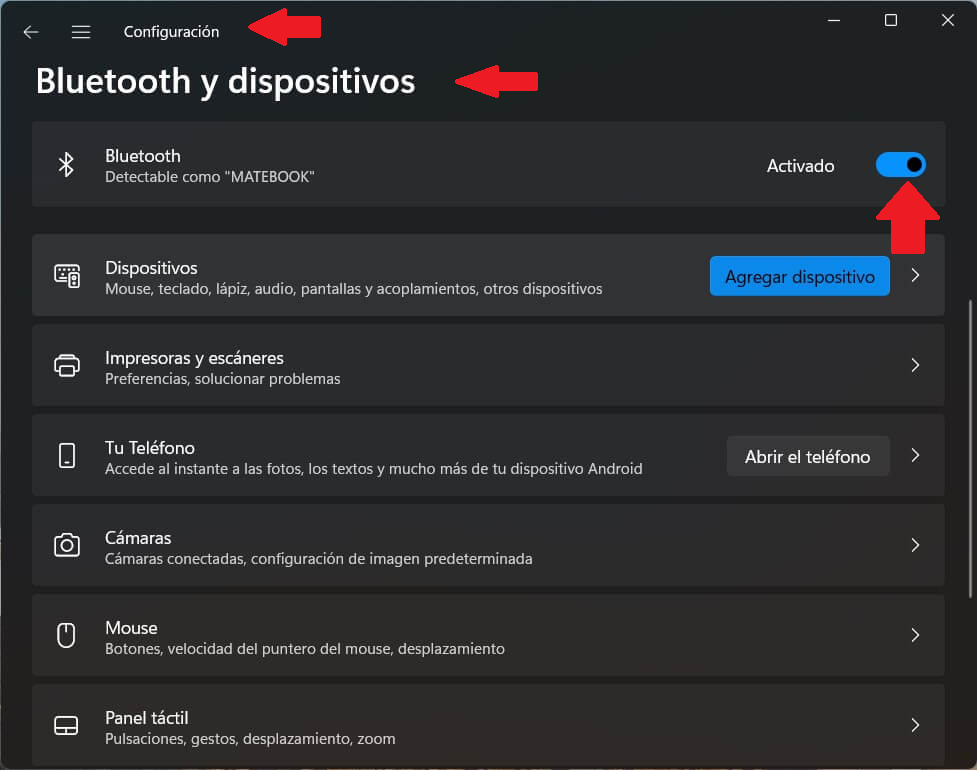
Sigue estos pasos para activar el Bluetooth a través de la configuración de Windows:
- Abrir la configuración de Windows 11.
- Navegar hacia la sección Dispositivos.
- Buscar la opción Bluetooth y otros dispositivos.
- Activar el interruptor para habilitar el Bluetooth.
- Verificar que el Bluetooth esté activado y listo para su uso.
Método 2: A través del centro de actividades
Otra forma de activar el Bluetooth es a través del centro de actividades en Windows 11:
- Abrir el centro de actividades en Windows 11.
- Buscar el icono de Bluetooth.
- Hacer clic en el icono para habilitar o deshabilitar el Bluetooth.
- Verificar que el Bluetooth esté activado correctamente.
Método 3: A través del Administrador de dispositivos
Si ninguno de los métodos anteriores funciona, puedes intentar activar el Bluetooth a través del Administrador de dispositivos:
- Abrir el Administrador de dispositivos en Windows 11.
- Buscar la categoría Bluetooth en la lista de dispositivos.
- Hacer clic derecho en el dispositivo Bluetooth y seleccionar Habilitar.
¿Qué es Bluetooth?
El Bluetooth es una tecnología de comunicación inalámbrica que permite la transferencia de datos a corta distancia entre dispositivos. Se basa en una banda de frecuencia de radio de corto alcance que permite la conexión de hasta ocho dispositivos diferentes al mismo tiempo.
Existen diferentes versiones de Bluetooth, como Bluetooth 1.0, Bluetooth 2.0, Bluetooth 3.0, Bluetooth 4.0 y Bluetooth 5.0. Cada versión tiene diferentes capacidades de transferencia de datos y mejoras en la eficiencia energética.
Las principales ventajas de activar bluetooth en Windows 10 son:
- Conexión inalámbrica: no se necesita ningún cable para la conexión entre dispositivos.
- Fácil configuración: la mayoría de los dispositivos Windows 10 tienen un módulo de Bluetooth integrado, por lo que simplemente necesita activarlo para empezar a usarlo.
- Transferencia de datos rápida: el Bluetooth 5.0 tiene una capacidad de transferencia de datos mucho mayor que las versiones anteriores, lo que permite una transferencia más rápida de archivos y una mejor calidad de audio en dispositivos de sonido inalámbricos.
- Compatibilidad con una amplia gama de dispositivos: el Bluetooth es compatible con una amplia gama de dispositivos, como teléfonos móviles, auriculares, altavoces, teclados, ratones y otros dispositivos periféricos.
Activar bluetooth en Windows 10 es un proceso sencillo que se puede realizar a través de la Configuración de Windows, el Administrador de dispositivos o el panel de acción rápida. Sin embargo, es posible encontrar algunos problemas comunes al activar el Bluetooth, como el Bluetooth que no aparece en la Configuración de Windows, el Bluetooth que no se enciende o se desactiva automáticamente, o el dispositivo Bluetooth que no se conecta a otros dispositivos.
Es importante destacar la importancia del Bluetooth en la conectividad de dispositivos y las ventajas de su uso en Windows 10. El Bluetooth permite una conexión inalámbrica fácil y rápida entre dispositivos, lo que facilita la transferencia de datos y la comunicación en entornos donde la movilidad es importante.
Si quieres conocer otros artículos parecidos a ¿Como activar bluetooth en Windows 10? 3 Formas puedes visitar la categoría TECNOLOGÍA.
¡Crea tu libro de aventuras digital con tu novi@!

Aplicaciones para ganar dinero en PayPal

Programas para Recuperar Archivos borrados: Descubre los Mejores
Entradas Relacionadas