

15 trucos para iphone que todo el mundo debería conocer
11/09/2023

Cuando se trata de iPhone, hay una infinidad de trucos para iphone y características ocultas que hacen que el uso de este dispositivo sea aún más eficiente y personalizable. Conocer estos trucos no solo te permitirá aprovechar al máximo tu iPhone, sino que también te ayudará a facilitar y agilizar tus tareas diarias. En este artículo, exploraremos 15 trucos diferentes que te serán útiles sin importar qué modelo de iPhone tengas.
Trucos para iPhone: Sácale el Máximo provecho a tu Dispositivo
Trucos para iphone de personalización
cambiar el fondo de pantalla en iphone

Este es uno de los trucos para iphone el cual puedes hacerlo cambiando el fondo de pantalla. Para hacerlo, simplemente ve a la Configuración y selecciona la opción Fondo de pantalla y Brillo. Allí podrás elegir entre imágenes predeterminadas o seleccionar una foto de tu propia galería. Recuerda que la imagen que elijas se mostrará tanto en la pantalla de inicio como en la pantalla de bloqueo de tu iPhone.
Organizar las aplicaciones en carpetas en iphone
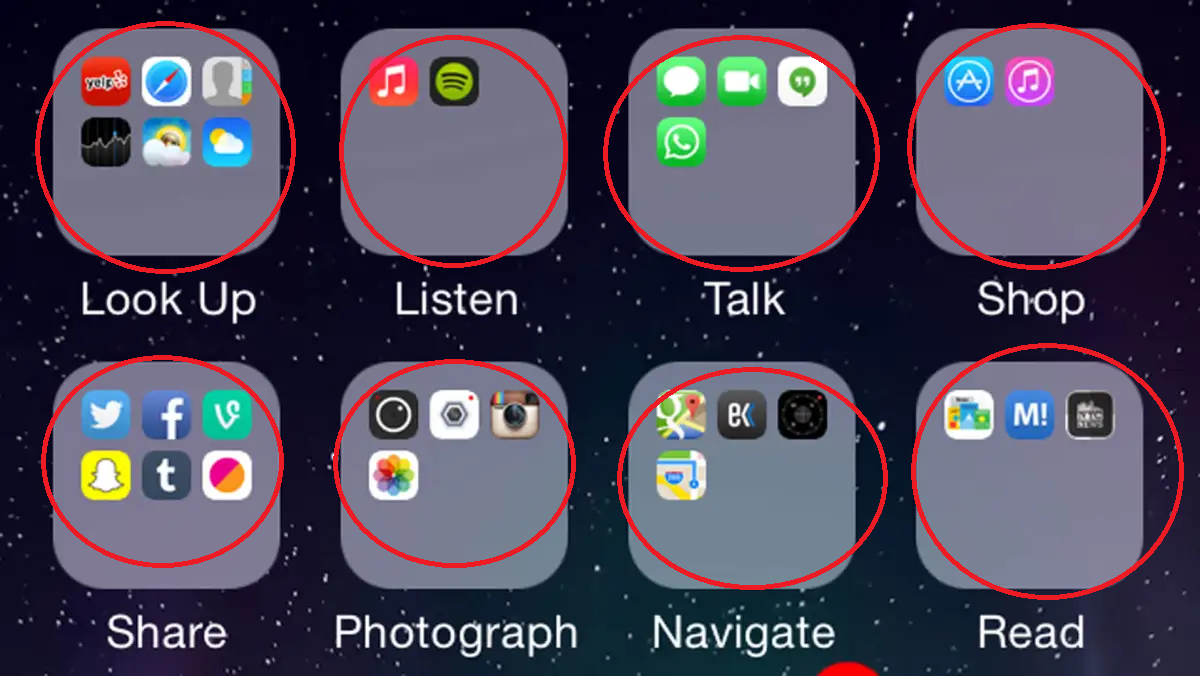
Si tienes muchas aplicaciones en tu iPhone, puede resultar difícil encontrarlas rápidamente. Una forma de organizarlas es crear carpetas. Para hacerlo, mantén presionada una aplicación hasta que todas las aplicaciones comiencen a moverse y luego arrastra y suelta una aplicación sobre otra para crear una carpeta. Puedes nombrar la carpeta como desees y agregar aplicaciones adicionales arrastrándolas a la carpeta. También puedes crear carpetas dentro de carpetas si necesitas una organización aún más detallada. Además, la función de búsqueda en la pantalla de inicio te ayudará a encontrar aplicaciones rápidamente.
Trucos de mensajería y comunicación
Uso de respuestas rápidas en iMessage en iphone
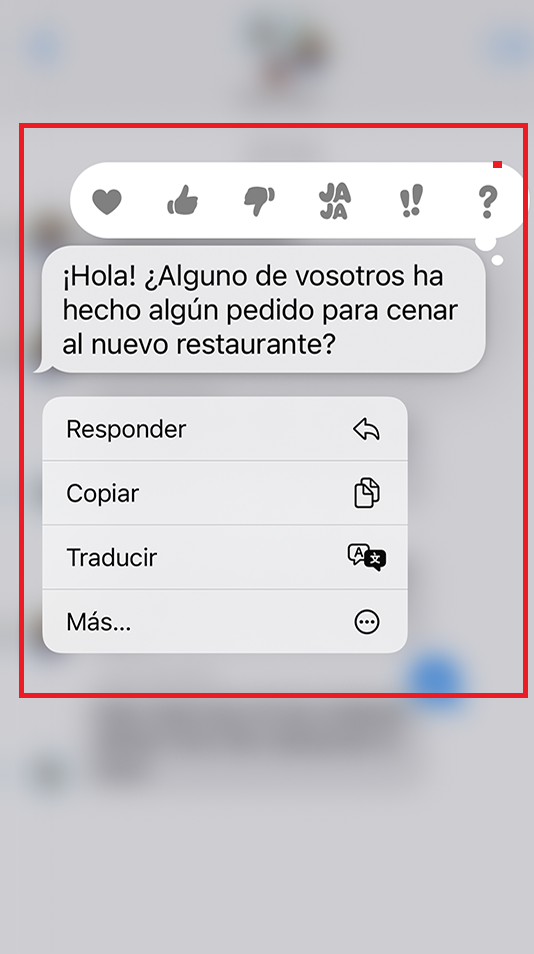
iMessage ofrece la posibilidad de crear respuestas rápidas personalizadas para mensajes frecuentes. Para configurarlas, ve a la Configuración y selecciona Mensajes. Luego, ve a la sección Respuestas rápidas y agrega tus respuestas personalizadas. Esto te permitirá responder rápidamente a mensajes comunes sin tener que escribirlos cada vez.
Uso de dictado de voz en mensajes en iphone
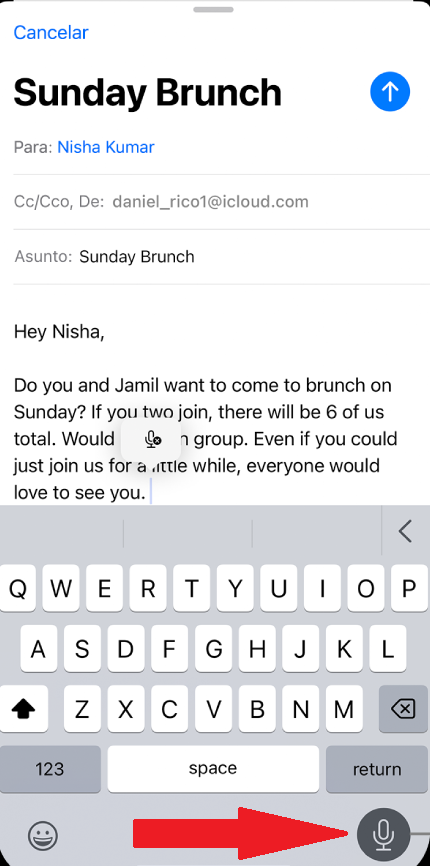
Si prefieres no escribir mensajes de texto, puedes utilizar la función de dictado de voz en la aplicación Mensajes. Simplemente abre la aplicación, selecciona el contacto al que quieres enviar el mensaje y luego presiona el ícono del micrófono en el teclado. Podrás dictar tu mensaje y el iPhone lo convertirá en texto automáticamente. Esta función es especialmente útil cuando necesitas enviar mensajes largos o cuando tienes prisa.
Cambiar el tamaño del texto en los mensajes en iphone
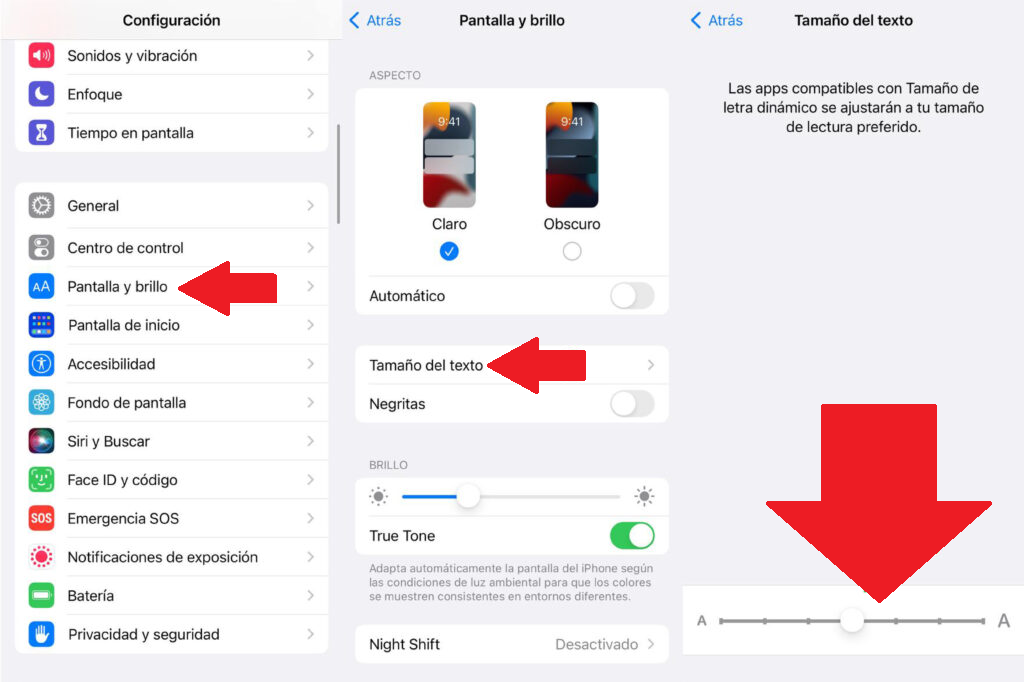
Si tienes dificultades para leer los mensajes en tu iPhone, puedes ajustar el tamaño del texto en la aplicación Mensajes. Ve a Configuración, luego selecciona Pantalla y brillo y luego Tamaño del texto. Desde allí, podrás ajustar el tamaño del texto según tus necesidades. Esto te ayudará a tener una mejor legibilidad y a evitar esforzar la vista al leer mensajes.
Personalización de las respuestas automáticas de llamadas en iphone
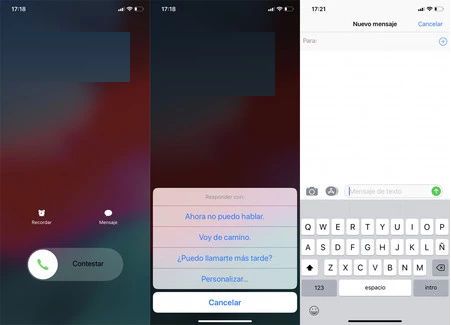
Si no puedes contestar una llamada, puedes configurar respuestas automáticas personalizadas. Ve a la Configuración, selecciona Teléfono y luego Respuestas automáticas. Desde allí, podrás crear y personalizar respuestas automáticas para llamadas perdidas. Esto te permite mantener informadas a las personas que intentaron comunicarse contigo y puede resultar especialmente útil cuando estás ocupado o no puedes responder inmediatamente.
Trucos de productividad
Uso de atajos de teclado personalizados en iphone
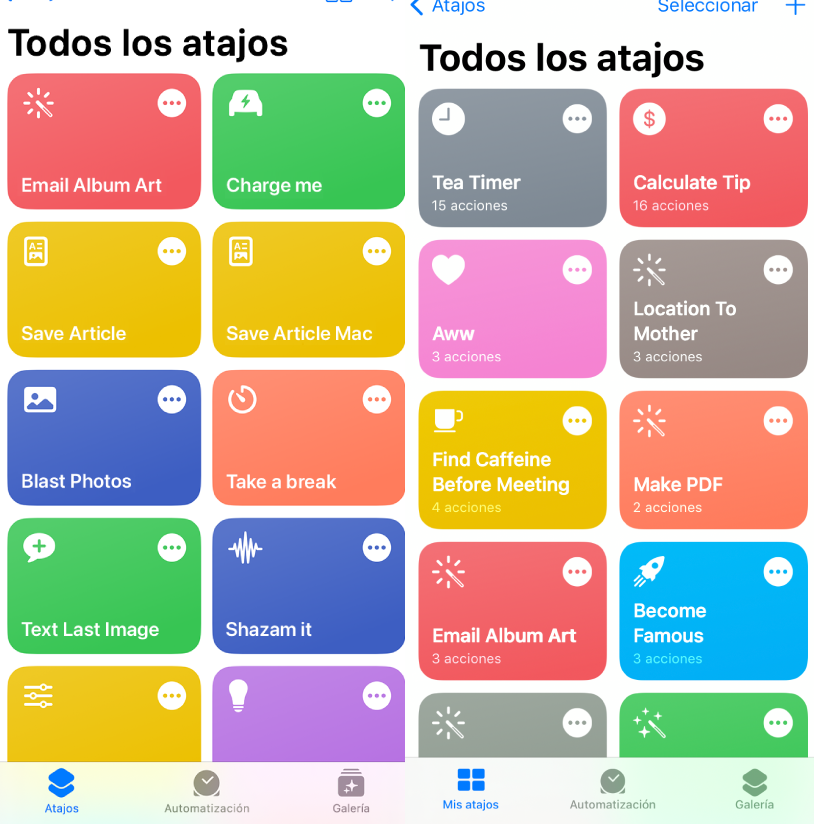
Si tienes palabras o frases que usas frecuentemente, puedes crear atajos de teclado personalizados para escribirlas más rápidamente. Ve a la Configuración, selecciona General y luego Teclado. Desde allí, puedes agregar atajos personalizados y asignarles palabras o frases. Luego, cuando escribas el atajo en cualquier aplicación de texto, el iPhone lo reemplazará automáticamente con la palabra o frase completa. Esto te ahorrará tiempo y esfuerzo al escribir mensajes o correos electrónicos.
Uso de la función de búsqueda en todo el iPhone
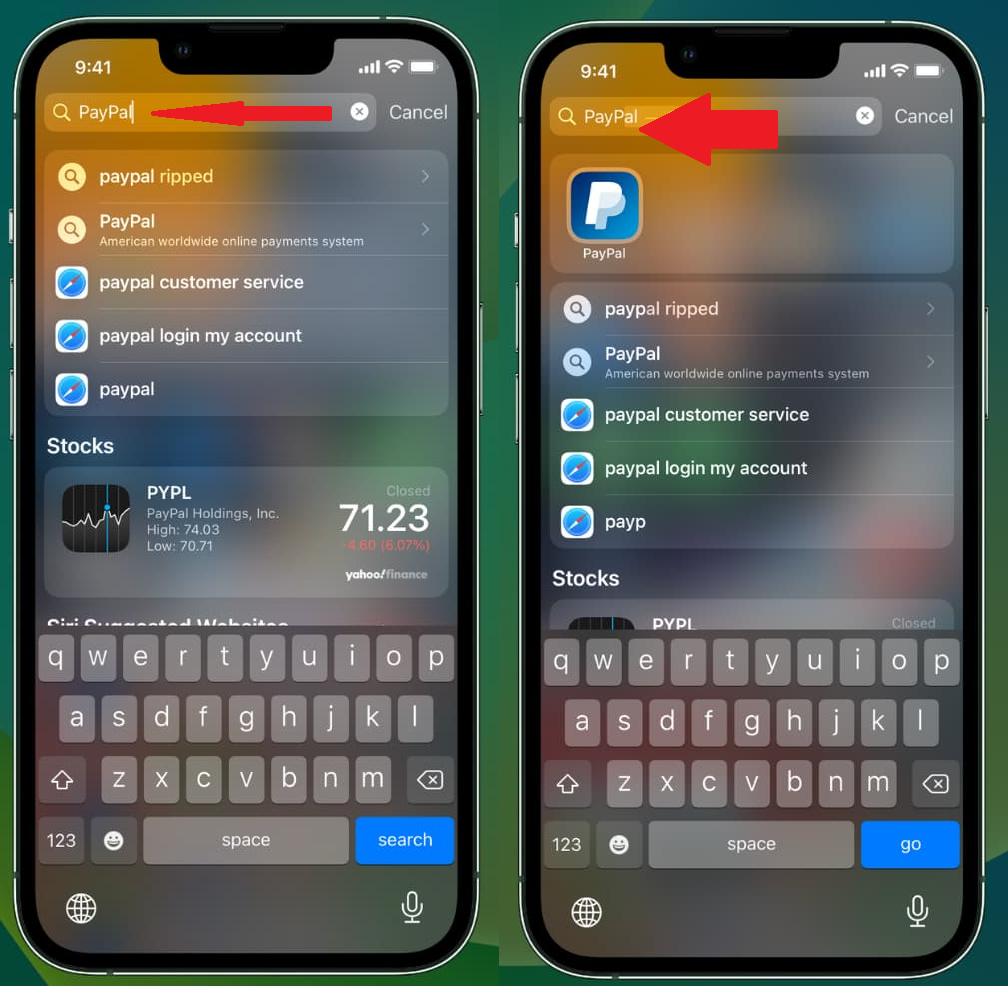
El iPhone tiene una función de búsqueda integrada que te permite encontrar aplicaciones, contactos, archivos y más en todo el dispositivo. Para acceder a esta función, simplemente desliza hacia abajo desde la pantalla de inicio o desliza hacia la derecha en la pantalla de inicio y aparecerá la barra de búsqueda. Allí puedes ingresar palabras clave para encontrar lo que estás buscando y el iPhone te mostrará los resultados correspondientes. Esto te ayudará a localizar rápidamente información y ahorrar tiempo en la navegación por tu iPhone.
Gestión de tareas con la aplicación Recordatorios en iphone
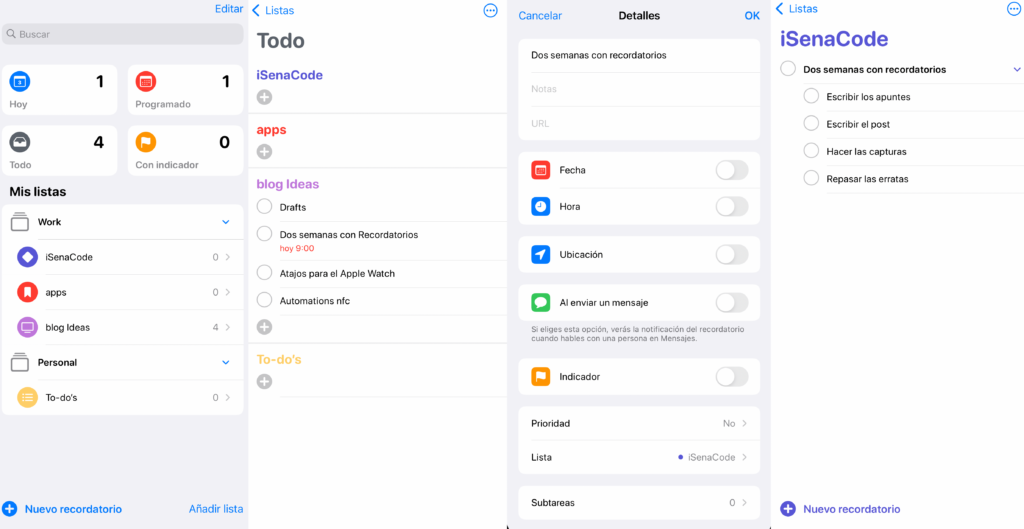
La aplicación Recordatorios es una herramienta útil para gestionar tareas y recordatorios diarios. Puedes crear listas de tareas, establecer fechas y recordatorios, y recibir notificaciones en tu iPhone, puedes organizar tus tareas por categorías y asignar prioridades. La aplicación también sincroniza con otros dispositivos Apple, lo que te permite acceder a tus recordatorios desde cualquier lugar. Utilizar la aplicación Recordatorios te ayudará a mantenerte organizado y productivo en tu día a día.
Trucos de seguridad y privacidad
Uso de Face ID y Touch ID para desbloquear el iPhone

Face ID y Touch ID son características de seguridad que te permiten desbloquear tu iPhone de forma segura sin tener que ingresar una contraseña. Face ID utiliza el reconocimiento facial, mientras que Touch ID utiliza la huella dactilar. Para configurar estas funciones, ve a Configuración, selecciona Face ID y código o Touch ID y código y sigue las instrucciones para registrar tu rostro o tu huella dactilar. Una vez configurado, podrás desbloquear rápidamente tu iPhone simplemente mirándolo o tocando el sensor.
Bloqueo y borrado remoto del iPhone en caso de pérdida o robo en iphone
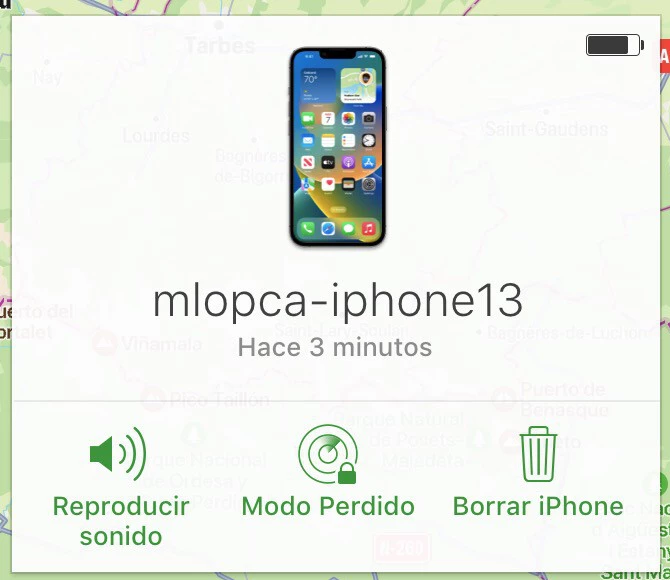
Para proteger tus datos en caso de pérdida o robo de tu iPhone, puedes utilizar la función Buscar mi iPhone. Esta función te permite bloquear y borrar tu iPhone de forma remota para evitar que alguien acceda a tu información personal. Para activar esta función, ve a Configuración, selecciona tu Apple ID y luego ve a Buscar mi y asegúrate de que la opción Buscar mi iPhone esté activada. En caso de pérdida o robo, podrás utilizar la aplicación "Buscar" en otro dispositivo Apple o acceder al sitio web de iCloud para ubicar y gestionar tu iPhone.
Uso de contraseñas seguras y el llavero de iCloud en iphone
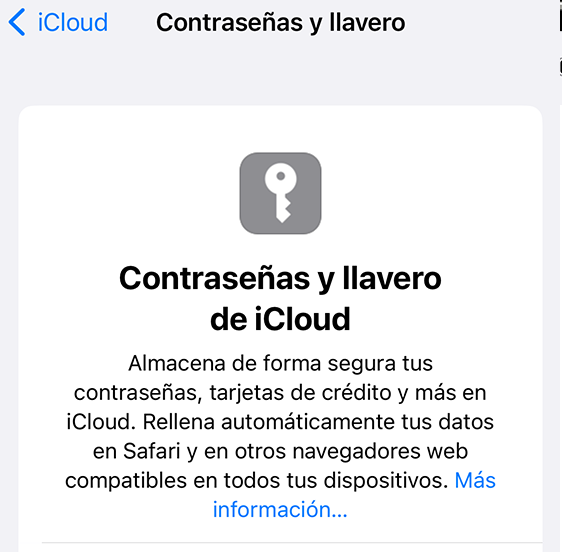
Para proteger tu información personal, es importante utilizar contraseñas seguras en tu iPhone. Se recomienda utilizar una combinación de letras mayúsculas y minúsculas, números y símbolos. Además, puedes utilizar el llavero de iCloud para almacenar tus contraseñas de forma segura y sincronizarlas en todos tus dispositivos Apple. Ve a Configuración, selecciona tu Apple ID y luego selecciona Contraseña y seguridad y Contraseñas guardadas para acceder al llavero de iCloud. Allí podrás ver y administrar tus contraseñas guardadas, así como utilizar la función de autocompletar para facilitar el inicio de sesión en aplicaciones y sitios web.
Trucos de entretenimiento y multimedia
Uso de la función de grabación de pantalla en iphone
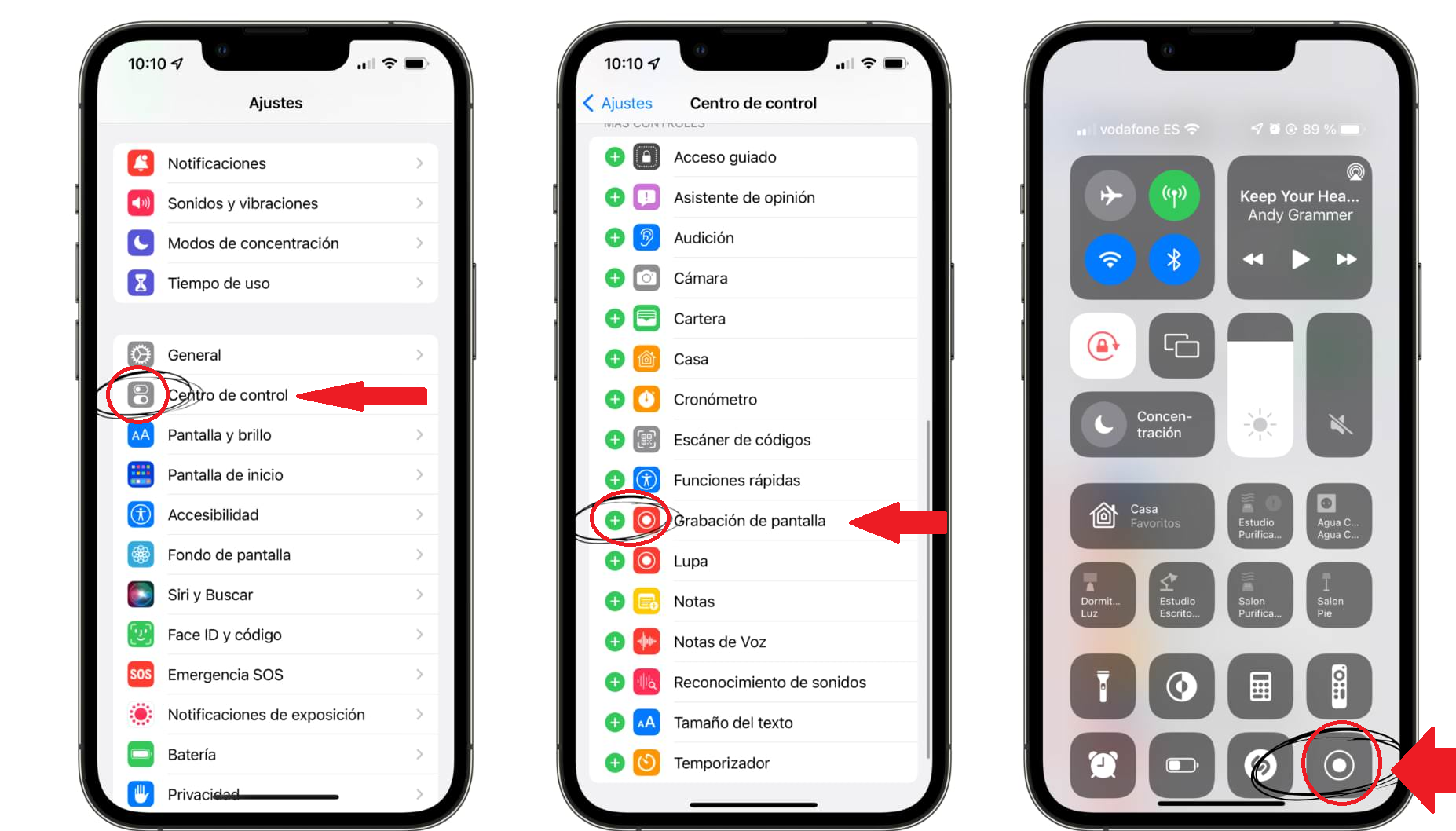
El iPhone ofrece una función de grabación de pantalla que te permite capturar videos y tutoriales directamente desde tu dispositivo. Para activar esta función, ve a Configuración, selecciona Centro de control y luego Personalizar controles. Desde allí, agrega la opción Grabación de pantalla al Centro de control. Para comenzar a grabar la pantalla, simplemente desliza hacia arriba desde la parte inferior de la pantalla para abrir el Centro de control y toca el ícono de grabación de pantalla. Esta función es especialmente útil si deseas mostrar a alguien cómo realizar una tarea en tu iPhone o si deseas crear contenido educativo.
Uso de la función Live Photos en iphone
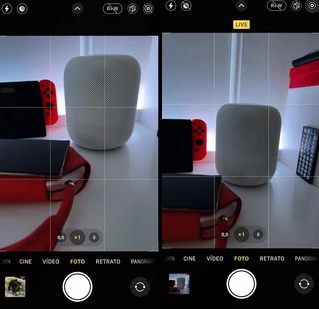
La función Live Photos te permite capturar momentos en movimiento al tomar una foto. Cuando tomas una foto con Live Photos activado, el iPhone también graba unos segundos de video antes y después de la imagen fija. Para activar esta función, simplemente abre la aplicación de cámara, selecciona el modo de foto y asegúrate de que el ícono de Live Photos esté activado. Luego, cuando tomes una foto, mantén presionada la imagen en la galería para ver la foto en movimiento. Esto te permite revivir esos momentos especiales y capturar más que una simple imagen fija.
Descarga y gestión de música y podcasts en iphone
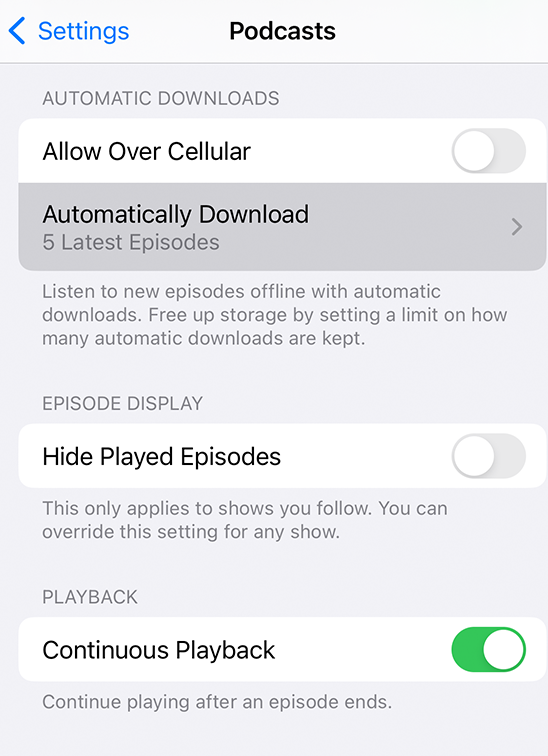
Si eres amante de la música y los podcasts, el iPhone te ofrece varias opciones para descargar y gestionar estos contenidos. La aplicación Apple Music te permite descargar y escuchar música en streaming, así como crear listas de reproducción personalizadas. Además, la aplicación Podcasts te permite suscribirte y descargar tus podcasts favoritos para escucharlos sin conexión. Ambas aplicaciones se pueden descargar de forma gratuita desde la App Store y te permitirán disfrutar de una amplia variedad de contenido para tu entretenimiento.
Trucos avanzados para usuarios experimentados
Uso de accesibilidad y funciones de adaptación en iphone
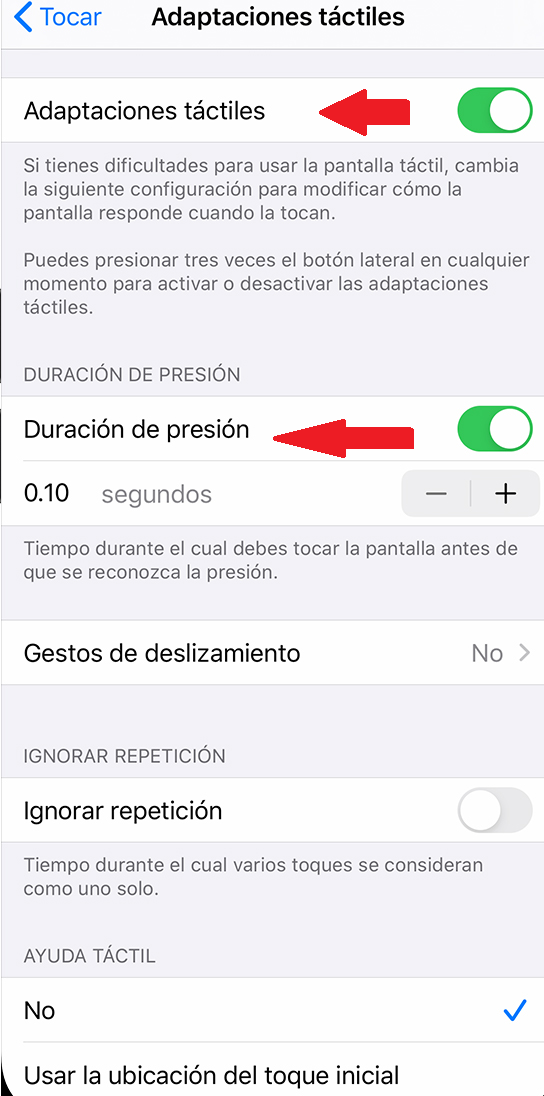
El iPhone ofrece una variedad de funciones de accesibilidad que pueden adaptarse para satisfacer tus necesidades específicas. Estas funciones incluyen texto en negrita, tamaños de texto personalizados, configuración de accesibilidad de voz y más. Para acceder a estas funciones, ve a Configuración, selecciona Accesibilidad y explora las diversas opciones disponibles. Esto te permitirá personalizar la experiencia de uso de tu iPhone según tus preferencias y necesidades.
Análisis de la batería y uso de las estadísticas en iphone
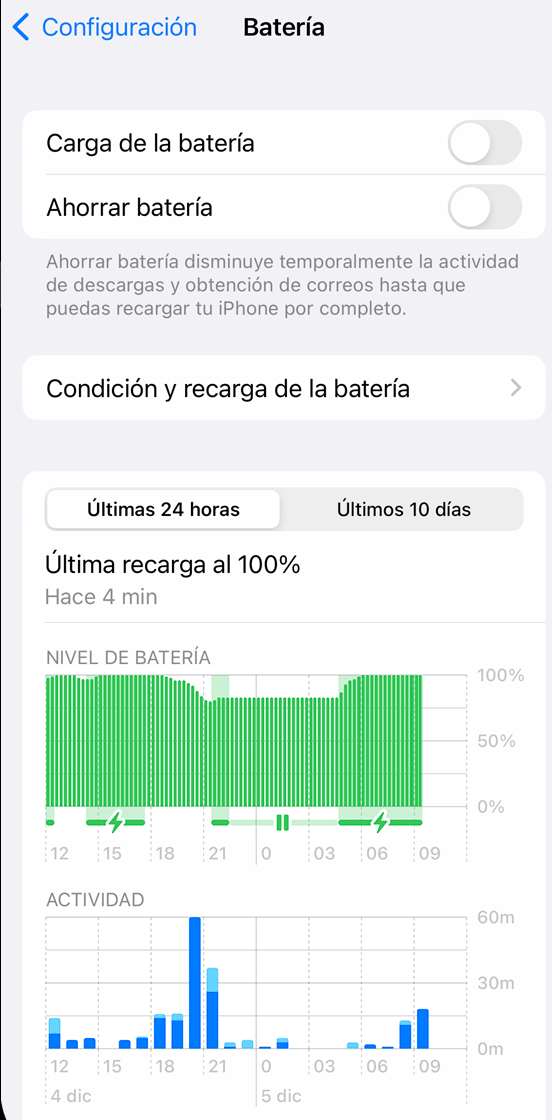
Si deseas optimizar la duración de la batería de tu iPhone, puedes ver y analizar las estadísticas de uso de la batería. Ve a Configuración, selecciona Batería y luego Salud de la batería. Desde allí, podrás ver el porcentaje de capacidad de la batería y analizar las estadísticas de uso. Esto te ayudará a identificar las aplicaciones y los servicios que consumen más energía y a tomar medidas para optimizar la vida útil de la batería de tu iPhone.
Uso de aplicaciones en segundo plano y gestión del rendimiento en iphone
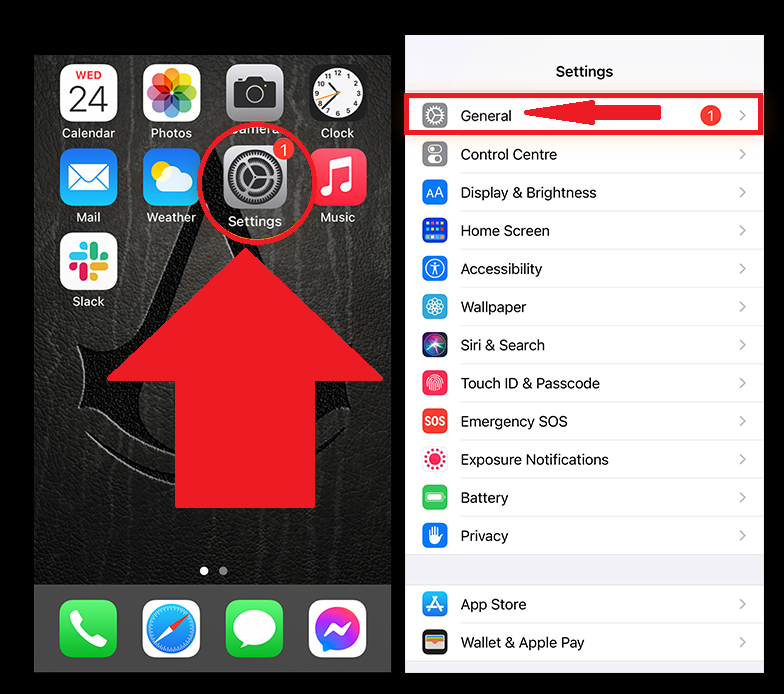
El iPhone permite que algunas aplicaciones se ejecuten en segundo plano para mantener la funcionalidad y recibir notificaciones. Sin embargo, esto puede agotar la batería y afectar el rendimiento del dispositivo. Para gestionar las aplicaciones en segundo plano, ve a Configuración y selecciona General y luego Actualización en segundo plano. Desde allí, podrás desactivar las actualizaciones automáticas o seleccionar las aplicaciones específicas que deseas permitir que se actualicen en segundo plano, puedes administrar el rendimiento de tu iPhone desactivando las funciones de animación y transparencia en Configuración, seleccionando Accesibilidad y luego Movimiento. Esto puede ayudar a acelerar tu iPhone y hacer que las aplicaciones se ejecuten más rápido.
Estos 15 trucos para iPhone te ayudarán a personalizar, optimizar y disfrutar al máximo de tu dispositivo. Desde la personalización del fondo de pantalla hasta el manejo de la seguridad y la privacidad, estos trucos te permitirán sacar el máximo provecho de tu iPhone en todas las áreas de tu vida.Si quiere mas Informacion sobre estas herramientas con las que cuenta su iPhone puede visitar su sitio web oficial en Apple Support Explora las funciones y características de tu iPhone, y no dudes en compartir tus propios trucos y consejos en los comentarios para que otros también puedan aprovechar al máximo su iPhone
Si quieres conocer otros artículos parecidos a 15 trucos para iphone que todo el mundo debería conocer puedes visitar la categoría TECNOLOGÍA.
¡Crea tu libro de aventuras digital con tu novi@!

Aplicaciones para ganar dinero en PayPal

Programas para Recuperar Archivos borrados: Descubre los Mejores
Entradas Relacionadas