

Acelera tu computadora con estos 3 trucos
08/09/2023

Una computadora lenta puede ser un gran problema. Afecta nuestra productividad, nos hace perder tiempo y puede causar mucha frustración, Acelera tu computadora ya que Mantener el rendimiento óptimo de nuestra computadora es crucial, no solo para garantizar un buen funcionamiento, sino también para prolongar su vida útil.
Acelera tu computadora: Con estos Pasos
Acelera tu computadora esto no tiene por qué ser una tarea complicada. Siguiendo los consejos y trucos mencionados en este artículo, puedes mejorar significativamente el rendimiento de tu PC.
Optimización del hardware
Otra forma de mejorar el rendimiento de una computadora es optimizando el hardware. Esto implica asegurarte de tener suficiente memoria RAM y utilizar un disco duro de alta velocidad.
Incrementar la cantidad de memoria RAM
La memoria RAM es donde se almacenan los datos y programas en ejecución. Cuanta más memoria RAM tengas, más programas podrás ejecutar simultáneamente sin afectar el rendimiento. Si tu computadora tiene poca RAM, considera agregar más para mejorar su rendimiento.
Antes de comprar más RAM, verifica la capacidad máxima de RAM que tu computadora admite. También debes asegurarte de obtener el tipo correcto y la velocidad compatible de la memoria RAM. Una vez que hayas adquirido la memoria RAM adecuada, puedes instalarla siguiendo los pasos proporcionados por el fabricante.
Actualización del disco duro
Un disco duro de estado sólido (SSD) es mucho más rápido que un disco duro tradicional. Al actualizar tu disco duro a un SSD, experimentarás un aumento significativo en el rendimiento de tu computadora. Los SSD son más rápidos en términos de velocidad de lectura y escritura, lo que significa que tus programas se abrirán más rápido y las operaciones de archivo serán más ágiles.
Si decides actualizar a un SSD, tendrás que clonar el contenido de tu disco duro actual al nuevo SSD. Hay herramientas disponibles en línea que pueden ayudarte en este proceso. Una vez que hayas clonado el disco, simplemente reemplaza el disco duro tradicional por el nuevo SSD y disfruta de un rendimiento mejorado.
Método para aumentar la memoria virtual en Windows 10
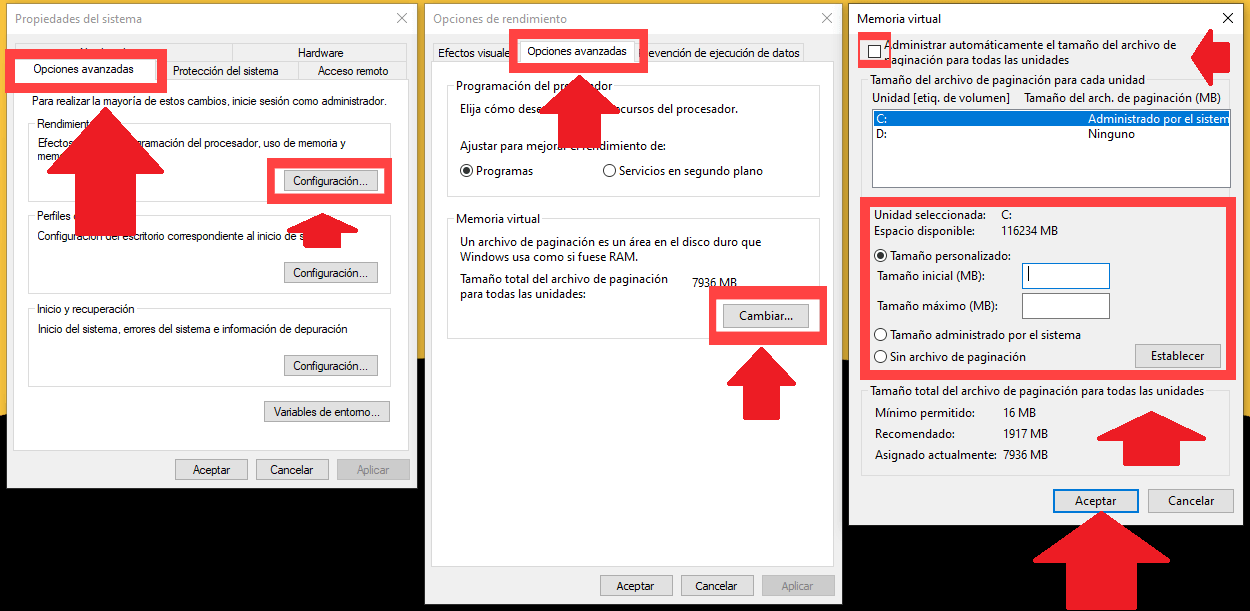
Acelera tu computadora aumentando el tamaño del archivo de paginación en Windows 10, sigue estos pasos:
- Abre el Panel de control de Windows 10. Puedes acceder a él haciendo clic derecho en el botón de inicio de Windows y seleccionando Panel de control en el menú desplegable.
- En el Panel de control, cambia la vista a Iconos pequeños o Iconos grandes para facilitar la ubicación de la opción que necesitas. Busca y haz clic en "Sistema".
- Se abrirá la ventana de Propiedades del sistema. Haz clic en la pestaña Avanzado y luego en el botón Configuración... en la sección Rendimiento.
- En la ventana de Opciones de rendimiento, ve a la pestaña Opciones avanzadas y haz clic en el botón Cambiar... en la sección Memoria virtual.
- Desmarca la opción Administrar automáticamente el tamaño del archivo de paginación de todas las unidades si está seleccionada.
- Selecciona la unidad en la que deseas aumentar el tamaño del archivo de paginación y elige la opción Tamaño personalizado.
- Ingresa el tamaño inicial y máximo que deseas asignar al archivo de paginación. Generalmente, se recomienda establecer el tamaño inicial y máximo en el mismo valor para evitar fragmentación del archivo de paginación.
- Haz clic en el botón Establecer para aplicar los cambios.
- Finalmente, reinicia tu computadora para que los cambios surtan efecto.
Optimización del sistema operativo
El sistema operativo también puede ser optimizado para mejorar el rendimiento de tu computadora. Realizar el mantenimiento regular del sistema operativo, incluyendo las actualizaciones y la desfragmentación del disco, puede marcar una gran diferencia en la velocidad y eficiencia de tu PC.
Actualización y mantenimiento del sistema operativo
Es crucial mantener tu sistema operativo actualizado con las últimas actualizaciones de seguridad y características. Las actualizaciones del sistema operativo a menudo incluyen correcciones de errores y mejoras de rendimiento. Configura las actualizaciones automáticas en tu sistema operativo para asegurarte de que recibas las últimas actualizaciones de forma regular.
Además de las actualizaciones, realizar la desfragmentación del disco también puede beneficiar el rendimiento de tu computadora. La desfragmentación organiza los archivos en tu disco duro de manera más eficiente, lo que mejora los tiempos de acceso a los datos y acelera la velocidad de tu computadora.
Configuración del sistema operativo para un mejor rendimiento
Ajustar la configuración del sistema operativo puede tener un impacto significativo en el rendimiento de tu PC. Configuraciones como desactivar efectos visuales innecesarios, ajustar la configuración de energía y deshabilitar funciones no utilizadas pueden ayudar a mejorar la velocidad y eficiencia de tu computadora.
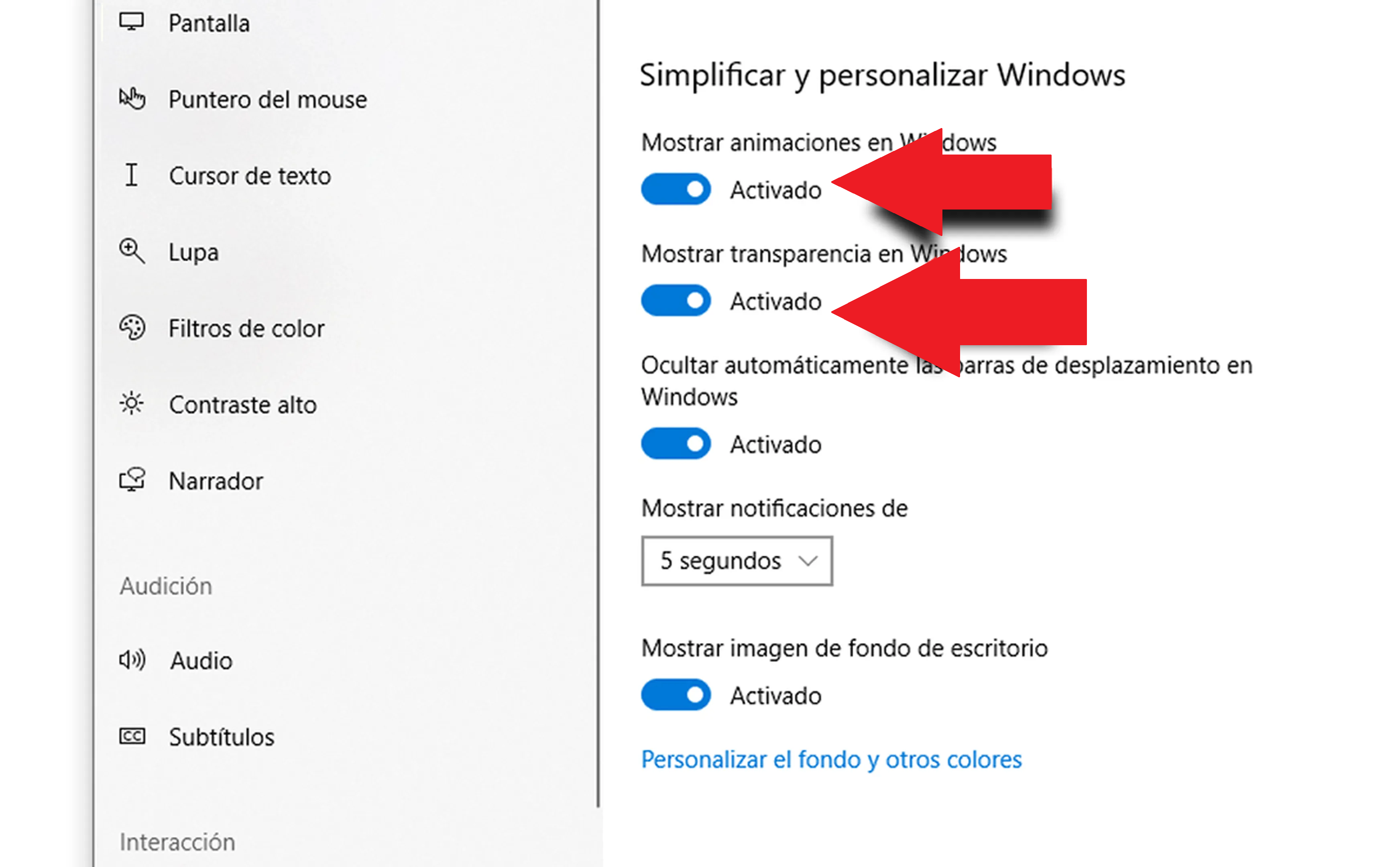
Es importante tener cuidado al modificar la configuración del sistema operativo. Asegúrate de leer y comprender los cambios que estás realizando antes de hacerlos. Si no estás seguro de qué configuraciones modificar, es recomendable buscar guías confiables en línea o consultar a un profesional en informática.
Mantenimiento y limpieza regular
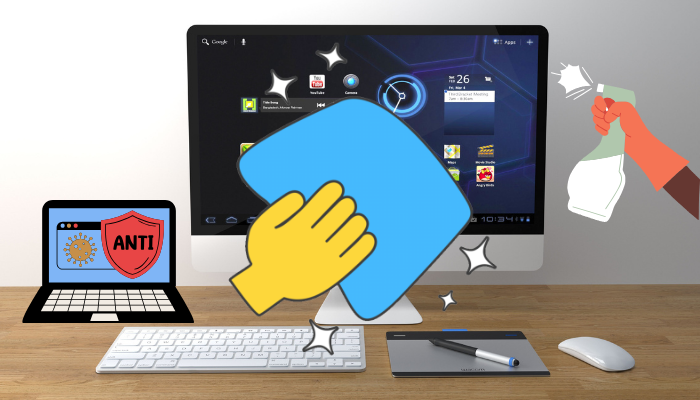
Acelera tu computadora haciendo mantenimiento y limpieza regular esto es esencial para mantener su rendimiento óptimo. Una limpieza física adecuada y una limpieza del software pueden marcar una gran diferencia en la velocidad y eficiencia de tu PC.
Limpieza física de la computadora
La limpieza física de tu computadora implica eliminar el polvo y la suciedad acumulados en los componentes internos y externos. Esto incluye limpiar el teclado, la pantalla, los puertos USB y cualquier otra superficie que pueda acumular suciedad. Utiliza productos de limpieza adecuados y sigue las instrucciones de seguridad proporcionadas por el fabricante.
Limpieza del software
La limpieza del software implica eliminar programas innecesarios y archivos temporales que pueden estar ocupando espacio y ralentizando tu computadora. Puedes utilizar programas y herramientas de limpieza del software para realizar esta tarea. Estos programas escanean tu disco duro en busca de archivos no deseados y te permiten deshacerte de ellos de manera segura.
Optimización de la conexión a Internet

Si tu conexión a Internet es lenta entonces Acelera tu computadora ya que esto puede afectar negativamente el rendimiento de tu PC. Para asegurarte de tener la mejor velocidad de conexión posible, es importante optimizar la configuración de tu enrutador y mejorar la calidad de la señal Wi-Fi.
Optimización de la configuración del enrutador
Acceder a la configuración de tu enrutador te permite ajustar diferentes configuraciones para mejorar el rendimiento de tu conexión a Internet.
Ejemplo: puedes cambiar el canal Wi-Fi para evitar la interferencia, configurar el tipo de seguridad adecuado y ajustar otras configuraciones relacionadas con la velocidad y el rendimiento.
Si no estás seguro de cómo acceder a la configuración de tu enrutador, consulta el manual del fabricante o busca guías en línea específicas para tu modelo de enrutador. Con algunos cambios simples en la configuración, puedes obtener una conexión a Internet más rápida y estable.
Causas comunes de baja velocidad en una computadora
Una variedad de factores pueden contribuir a la baja velocidad de una computadora. Estos incluyen la falta de espacio en disco, la presencia de malware, el exceso de programas en ejecución y muchas más. A continuación, exploraremos cada una de estas causas con mayor detalle presta atención a las causas mencionadas y si este es tu caso entonces Acelera tu computadora para tener un mejor rendimiento.
Falta de espacio en disco
Cuando el disco duro está lleno o casi lleno, la computadora puede volverse más lenta. Esto se debe a que el sistema operativo necesita espacio libre para realizar operaciones de lectura y escritura. Si no hay suficiente espacio disponible, estas operaciones se ralentizan, lo que afecta el rendimiento general de la computadora.
Eliminar archivos innecesarios y utilizar herramientas de limpieza de disco puede ayudar a liberar espacio en disco. También es importante mantener un espacio libre adecuado en el disco duro para un rendimiento óptimo.
Presencia de malware
El malware, como virus, troyanos y spyware, puede causar estragos en el rendimiento de una computadora. Estos programas maliciosos consumen recursos del sistema y pueden ralentizar significativamente el rendimiento de tu PC, algunos malware también realizan actividades en segundo plano, como enviar spam o robar información personal, lo que también puede afectar el rendimiento.
Acelera tu computadora y deshazte del malware, es importante utilizar programas antivirus y antimalware actualizados. Estos programas pueden escanear y eliminar cualquier malware que pueda estar presente en tu computadora. Además, asegúrate de realizar escaneos periódicos para mantener tu sistema protegido.
Exceso de programas en ejecución
Tener demasiados programas en ejecución al mismo tiempo consume recursos del sistema y puede ralentizar tu computadora. Cuando hay muchos programas en ejecución, la memoria RAM y el procesador se ven sobrecargados, lo que resulta en una menor velocidad y capacidad de respuesta.
Una forma de evitar esto es revisar los programas de inicio y deshabilitar aquellos que no necesitas que se ejecuten automáticamente al inicio de tu computadora, el Administrador de tareas de Windows te permite finalizar procesos innecesarios que consumen recursos. Al administrar adecuadamente los programas en ejecución, puedes mejorar significativamente el rendimiento de tu PC.
Recuerda que es importante mantener un buen rendimiento de la computadora para asegurarte de que funcione de manera eficiente y prolongar su vida útil por eso Acelera tu computadora y ¡No esperes más y comienza a implementar estos trucos para disfrutar de una computadora más rápida y eficiente!
Si quieres conocer otros artículos parecidos a Acelera tu computadora con estos 3 trucos puedes visitar la categoría TECNOLOGÍA.
¡Crea tu libro de aventuras digital con tu novi@!

Aplicaciones para ganar dinero en PayPal

Programas para Recuperar Archivos borrados: Descubre los Mejores
Entradas Relacionadas